
一句话核心定义
Docker 是一个「容器化」工具,能让程序在任何电脑上都能一模一样地运行。
你可以把它理解成:
一个独立、隔离、可移植的软件运行盒子
装完软件后,搬到任何服务器 / 电脑都能直接跑,不会报错
最经典的比喻
没有 Docker:
你在自己电脑写好代码,放到服务器上运行 → 报错、缺依赖、环境不一样、跑不起来。
你在自己电脑写好代码,放到服务器上运行 → 报错、缺依赖、环境不一样、跑不起来。
有了 Docker:
你把代码 + 运行环境 + 依赖库,全部打包成一个集装箱(容器)。
这个集装箱放到 Windows、Mac、Linux、阿里云、腾讯云 都能一模一样运行。
你把代码 + 运行环境 + 依赖库,全部打包成一个集装箱(容器)。
这个集装箱放到 Windows、Mac、Linux、阿里云、腾讯云 都能一模一样运行。
Docker 解决了最常见的 3 个问题
- 环境不一致:我电脑能跑,你电脑不能跑
- 依赖冲突:装一个软件搞崩另一个
- 部署麻烦:服务器配置半天还跑不起来
Docker安装
Docker 官方提供的自动化安装脚本地址
https://get.docker.com/
**Linux系统安装**
1. 访问`getdocker.com`获取安装脚本。
2. 执行安装脚本
通过 curl -fsSL https://get.docker.com -o get-docker.sh 下载脚本,
然后执行 sudo sh get-docker.sh
3. 若非`root`用户,需在所有`docker`命令前添加`sudo`以获取管理员权限。
**Windows系统安装**
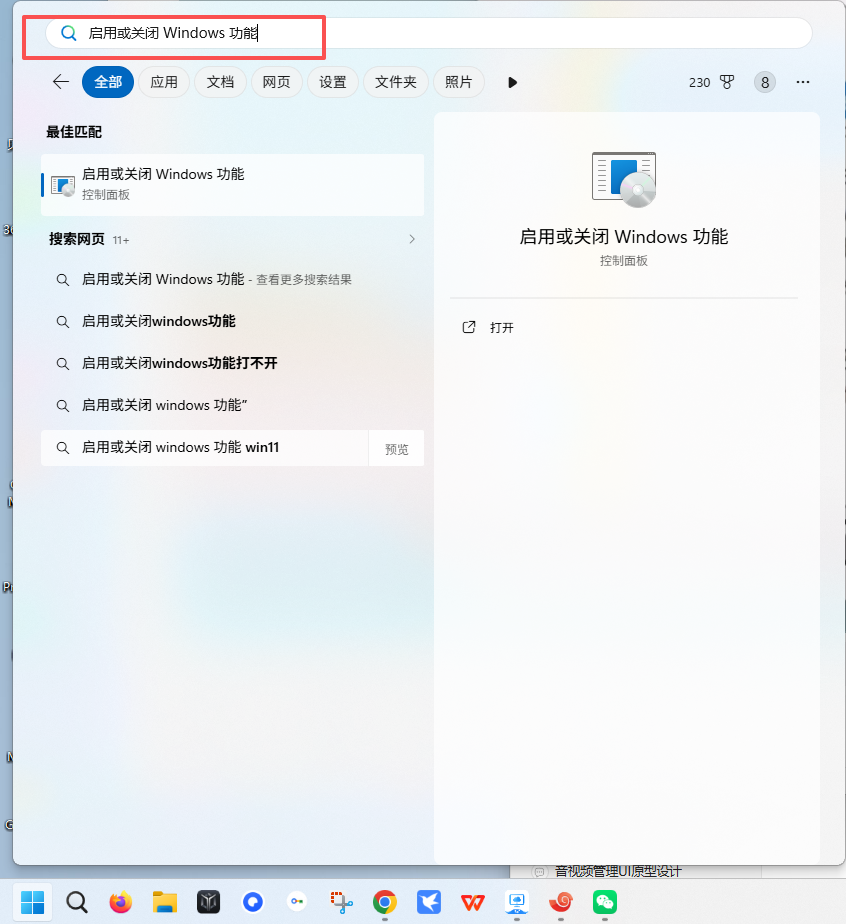
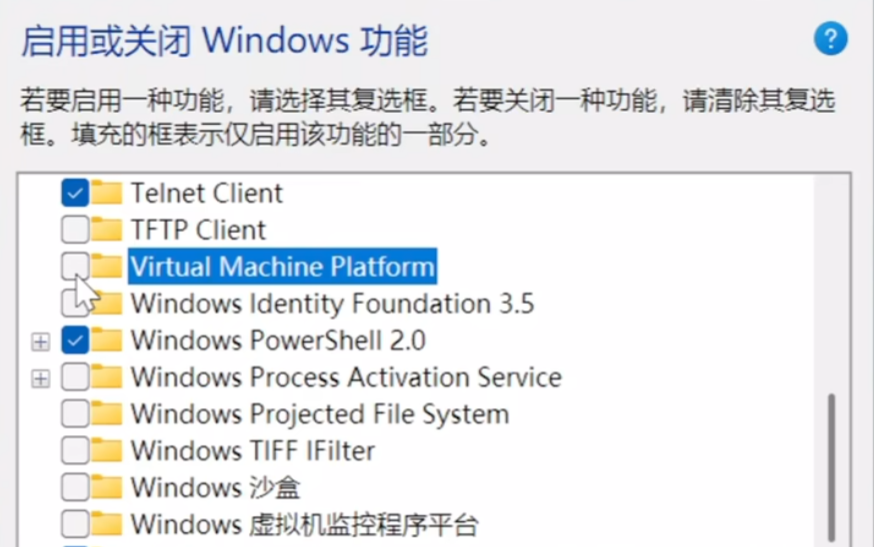
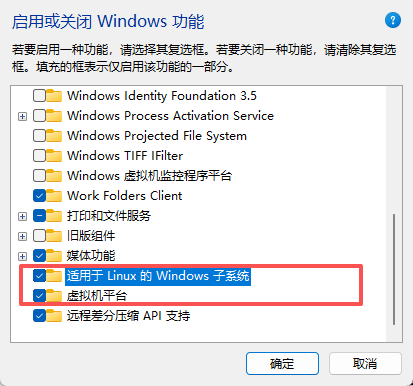
1. **启用Windows功能**:
勾选“Virtual Machine Platform”(虚拟机平台)和“适用于Linux的Windows子系统”(WSL)。
2. **重启电脑**:
根据提示完成重启。
3. **安装WSL**:
* 以管理员身份打开命令提示符(CMD)。
* 执行`wsl --set-default-version 2`将WSL默认版本设为2。
* 执行`wsl --update`安装WSL(国内网络建议添加`--web-download`参数减少下载失败)。
4. **下载并安装Docker Desktop**: 从官方网站下载对应CPU架构的安装包(Windows通常为AMD64),按提示完成安装。
官方网站:https://www.docker.com/
如果想自己指定安装目录,可以使用命令行的方式,参数 --installation-dir=D:Docker 可以指定安装位置
start /w "" "Docker Desktop Installer.exe" install --installation-dir=D:Docker
5. **启动Docker Desktop**: 需保持Docker Desktop软件运行。
6. **验证安装**: 在Windows终端输入`docker --version`,若能打印版本号则表示安装成功。
**Mac系统安装**
1. 根据Mac电脑的芯片类型(Intel或Apple Silicon)下载对应的Docker Desktop安装包。
2. 按提示完成安装。
温馨提示:本站提供的一切软件、教程和内容信息都来自网络收集整理,仅限用于学习和研究目的;不得将上述内容用于商业或者非法用途,否则,一切后果请用户自负,版权争议与本站无关。用户必须在下载后的24个小时之内,从您的电脑或手机中彻底删除上述内容。如果您喜欢该程序和内容,请支持正版,购买注册,得到更好的正版服务。我们非常重视版权问题,如有侵权请邮件与我们联系处理。敬请谅解!